BicoBot
Nhỏ xinh góc bàn — Nói chuyện cùng bạn.
Một người bạn nhỏ để bàn: màn hình clock với wallpaper động, trò chuyện bằng giọng nói tiếng Việt, chơi NES ngay trên máy. Quản lý media, clock và cập nhật firmware bằng BicoHub trên điện thoại.
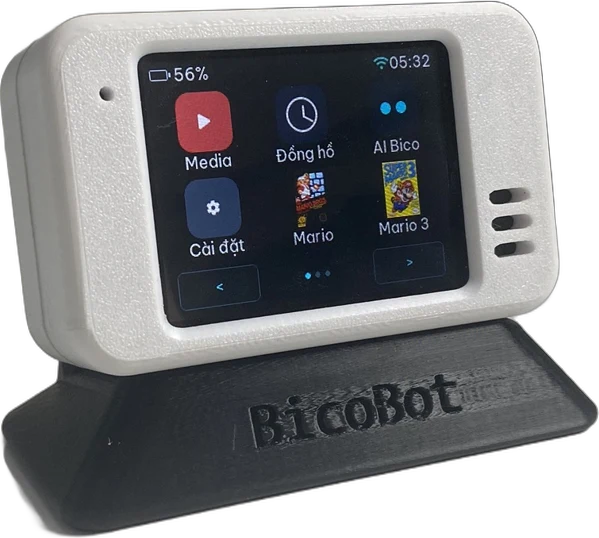
Trang trí bàn
Clock nhiều wallpaper: GIF, video nền, ảnh của bạn. Phát media/video trên máy. Đôi mắt hoạt hình theo trạng thái AI trên màn hình.
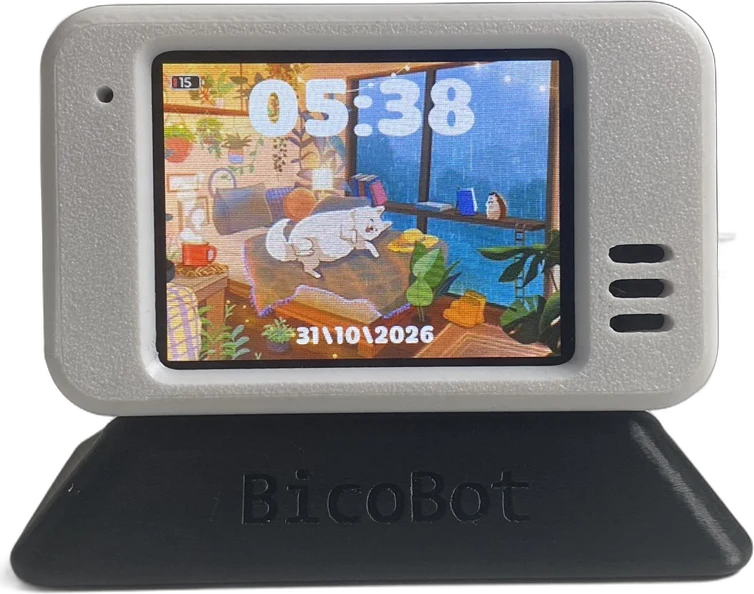
Chat AI bằng giọng nói
Nói chuyện qua Xiaozhi AI, tiếng Việt. Bảo phát nhạc hoặc đọc tin — Bot gọi nhạc và tin tức bằng giọng nói.
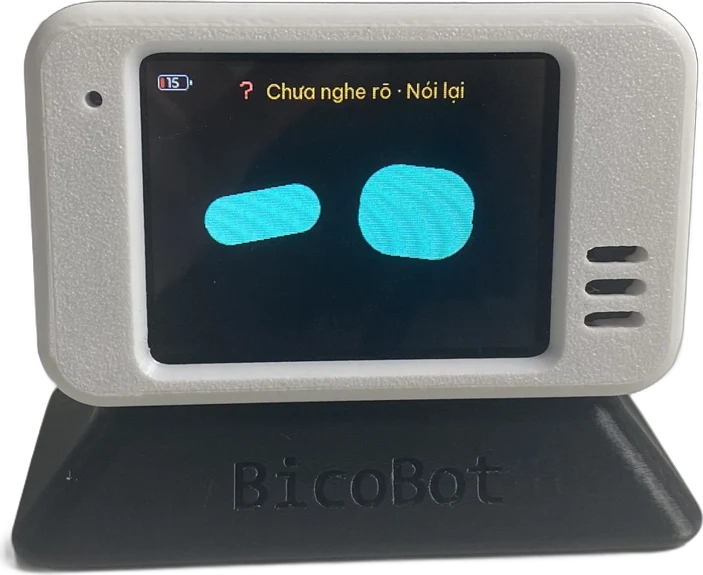
Game NES trên máy
Chơi NES trên BicoBot. Dùng bàn phím, hoặc bất kỳ tay cầm nào kết nối qua BicoHub (trong trình duyệt), hoặc pad ảo trên màn hình nếu thích.
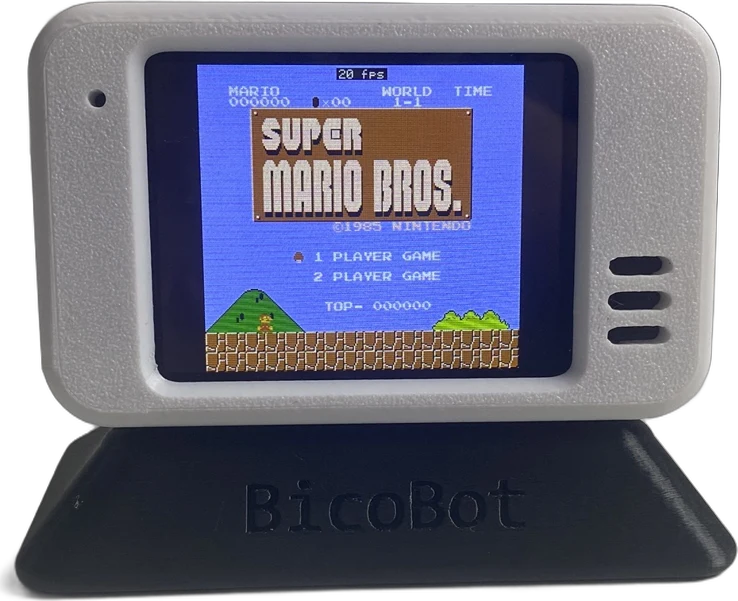
Ảnh thật
Chụp từ thiết bị thật
Ảnh chụp trực tiếp BicoBot đang hoạt động trên bàn: vỏ trắng, đế đen khắc chữ BicoBot.
Màn hình chính Game NES trên máy 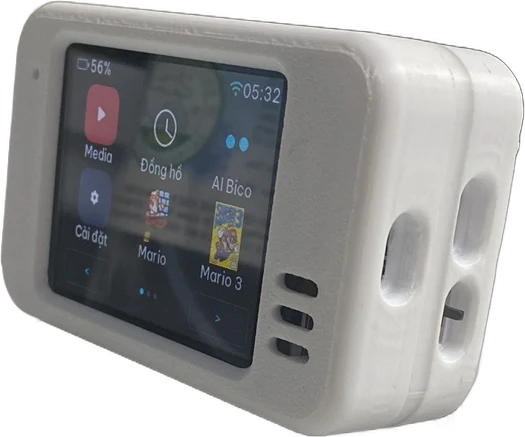
Nhìn nghiêng 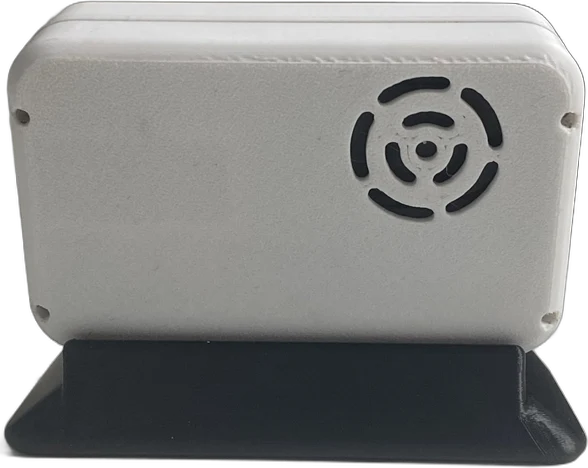
Mặt sau 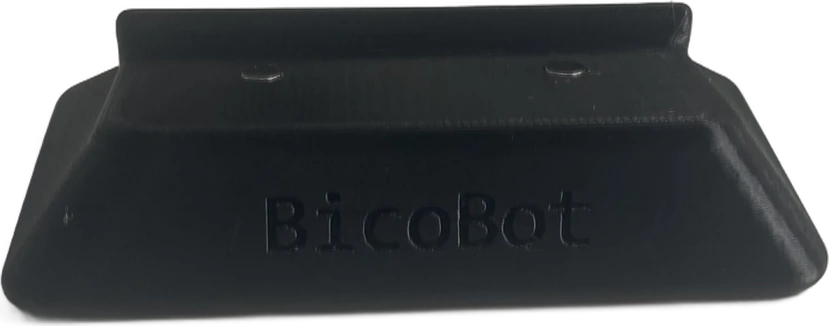
Đế khắc BicoBot 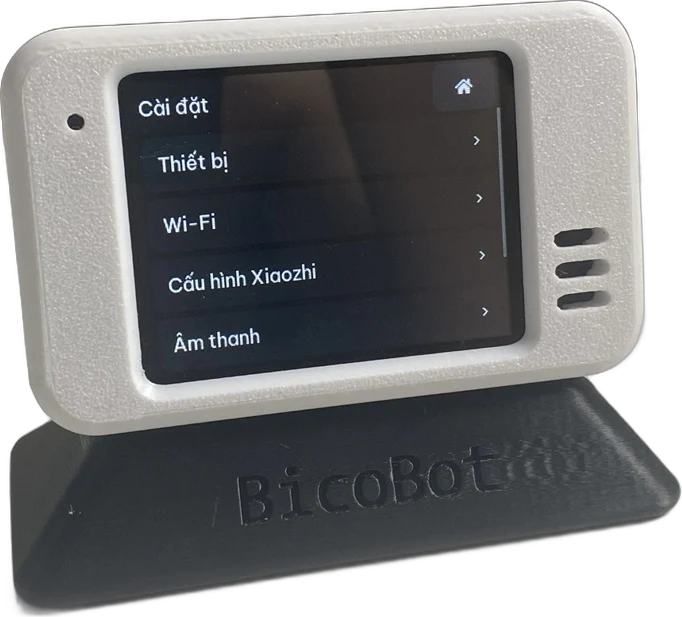
Màn Cài đặt 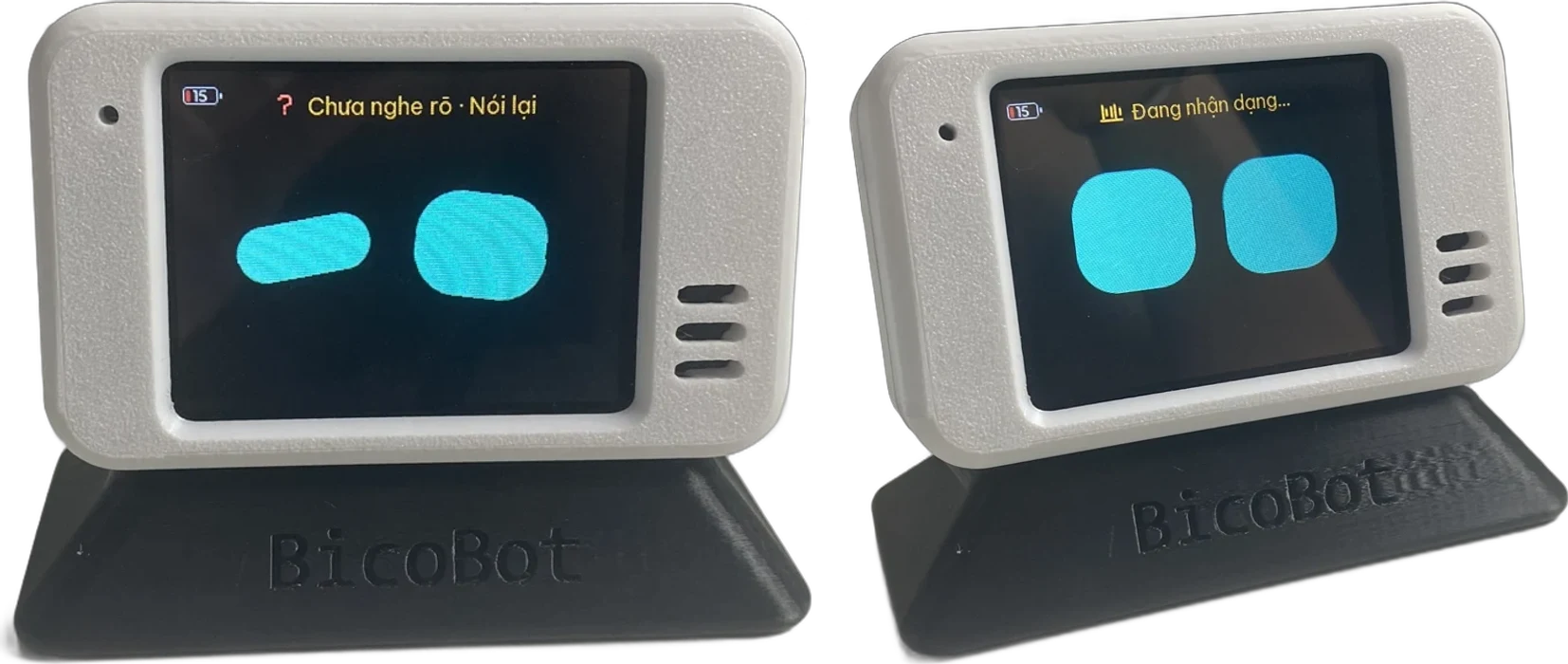
Chat AI: lắng nghe và nhận dạng Đồng hồ và wallpaper 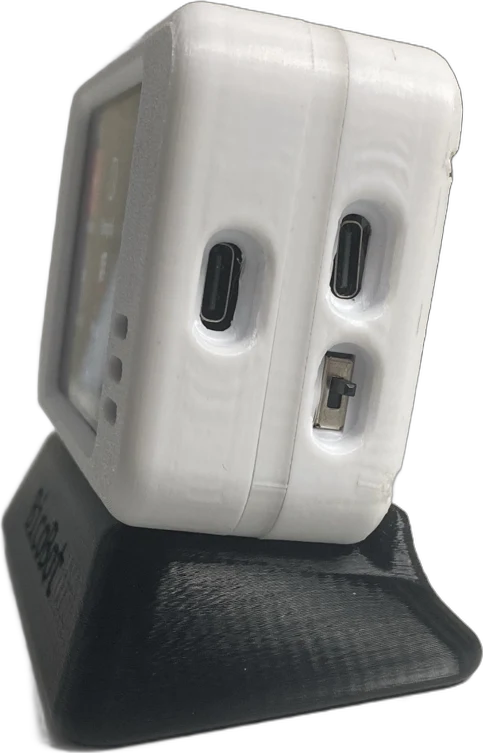
Cổng USB-C bên hông
Màu đang có
- Trắng
- Vàng
- Xanh cyan
- Đỏ
- Xanh lá
- Đen
Hiện có sáu màu: trắng, vàng, xanh cyan, đỏ, xanh lá và đen.
Nguồn điện
Cắm cổng USB-C phía trước: Bot chạy trực tiếp bằng nguồn, không dùng pin (chế độ để bàn). Trước khi cắm, hãy TẮT công tắc bên hông; nếu không Bot sẽ sạc cho pin. Cổng sạc phía sau: sạc pin. Tuyệt đối không cắm đồng thời hai cổng USB.
Hướng dẫn sử dụng
Bạn chưa biết cách sử dụng?
Cùng mình tìm hiểu cách sử dụng của BicoBot nào!!!
Ba bước
Bắt đầu nhanh
Hỏi nhanh
FAQ
BicoHub là gì?
Ứng dụng web / PWA trên điện thoại để claim Bot, sync media, chọn clock wallpaper, quản lý game và OTA firmware.
Cần Wi-Fi không?
Có. Bot kết nối Wi-Fi khi setup; claim và sync với BicoHub cần mạng.
Chơi game thế nào?
Mở app Game trên Bot, chọn ROM NES. Chơi bằng bàn phím, hoặc bất kỳ tay cầm nào kết nối qua BicoHub (trong trình duyệt), hoặc pad ảo trên màn hình nếu thích.
Cập nhật firmware ra sao?
Trong BicoHub, chọn bản firmware OTA đã hỗ trợ và gửi cập nhật tới Bot khi máy online.